%20(1).png)
Configuración para conectar la integración
Para vincular tu cuenta de NetSuite a Electric IT Hub, necesitas estos 5 valores:
-
ID de cliente OAuth y Secreto, ID de token y Secreto, e ID de cuenta.
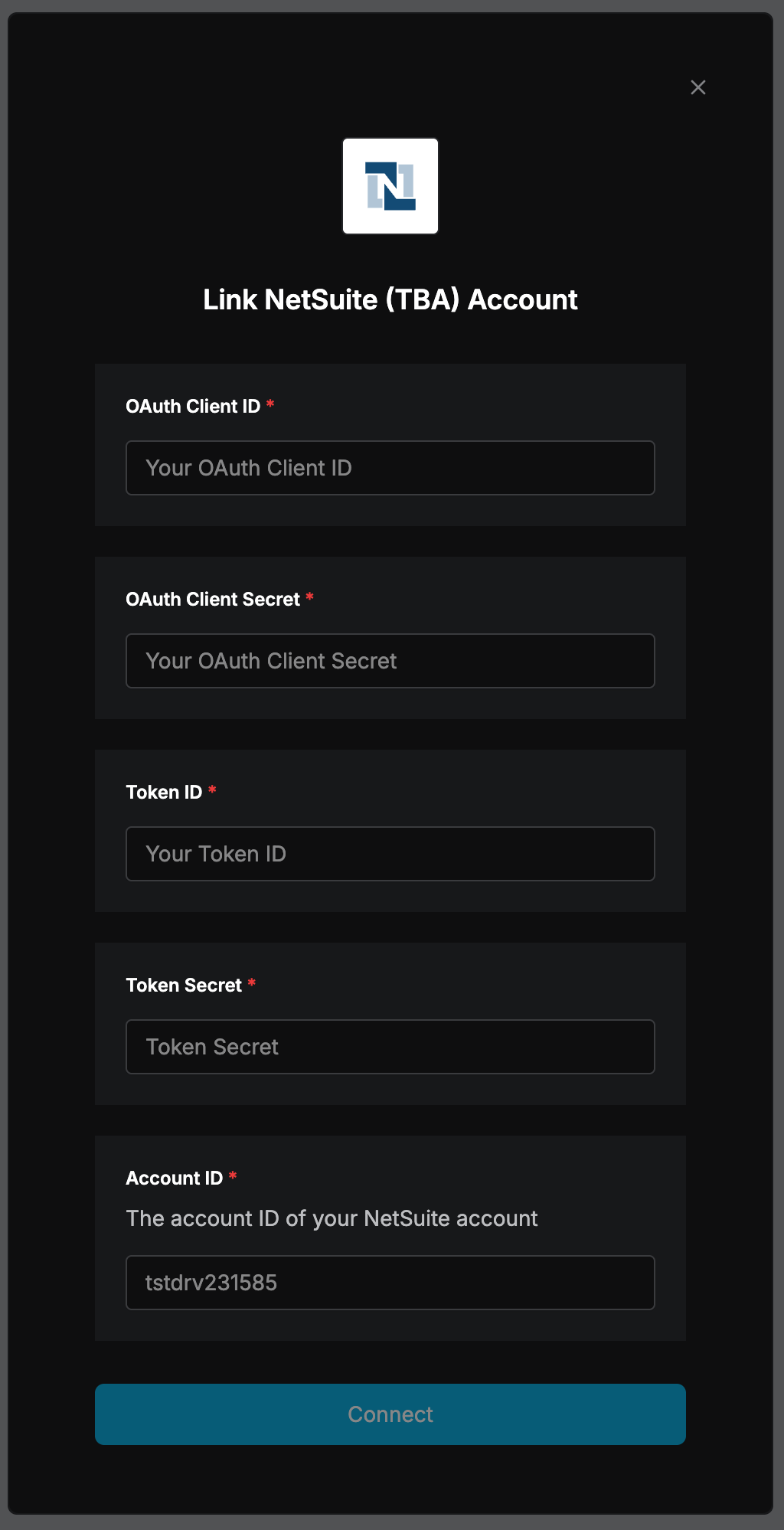
ID de cuenta: Puedes encontrar tu ID de cuenta de NetSuite al inicio de la URL de NetSuite. Por ejemplo, si la URL es https://1234567.app.netsuite.com/, tu ID de cuenta es 1234567.
Los siguientes pasos son una configuración única del lado de NetSuite para generar las credenciales necesarias para realizar la conexión. Debe ser realizada por un administrador de NetSuite en la cuenta del cliente.
1. Habilitar funciones
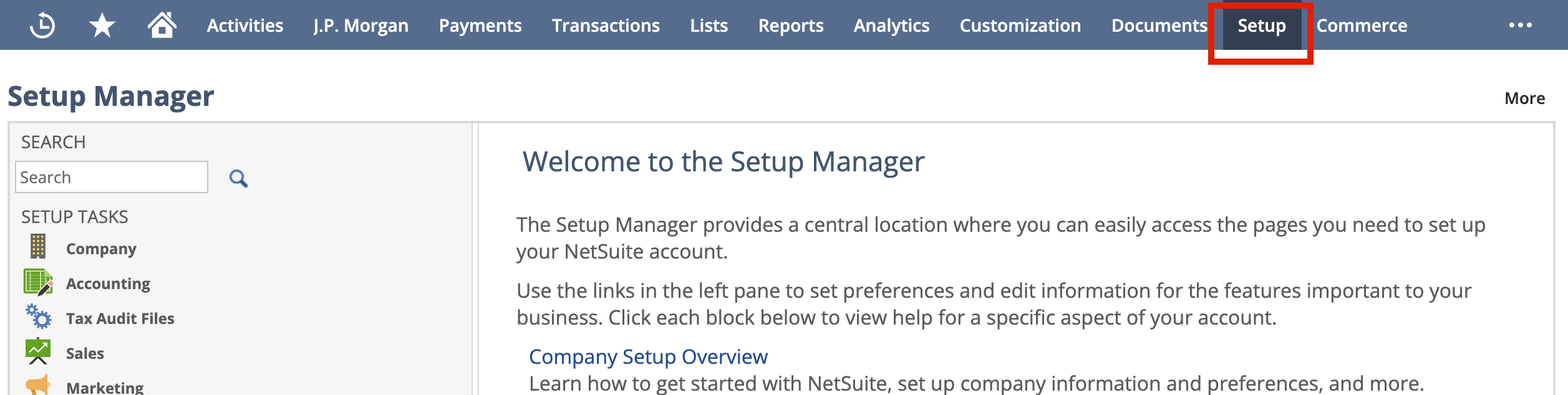
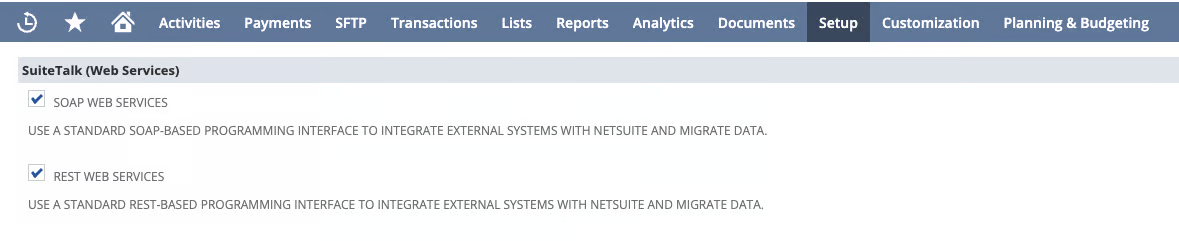
Habilitar funciones Ve a Configuración > Empresa > Habilitar funciones. Haz clic en SuiteCloud y, bajo el encabezado "SuiteTalk", marca ambas opciones:
-
SERVICIOS WEB SOAP
-
SERVICIOS WEB REST
Bajo el encabezado "Gestionar autenticación", marca:
-
AUTENTICACIÓN BASADA EN TOKEN
Pestaña Analytics → SuiteAnalytics Workbook (requerido para SuiteQL). Haz clic en el botón Guardar.
2. Crear un registro de integración (clave/secreto del consumidor)
Ve a Configuración > Integración > Gestionar integraciones > Nuevo.
-
Habilitar:
-
AUTENTICACIÓN BASADA EN TOKEN
-
-
Deshabilitar ambas:
-
TBA: FLUJO DE AUTORIZACIÓN
-
CONCESIÓN DE CÓDIGO DE AUTORIZACIÓN
-
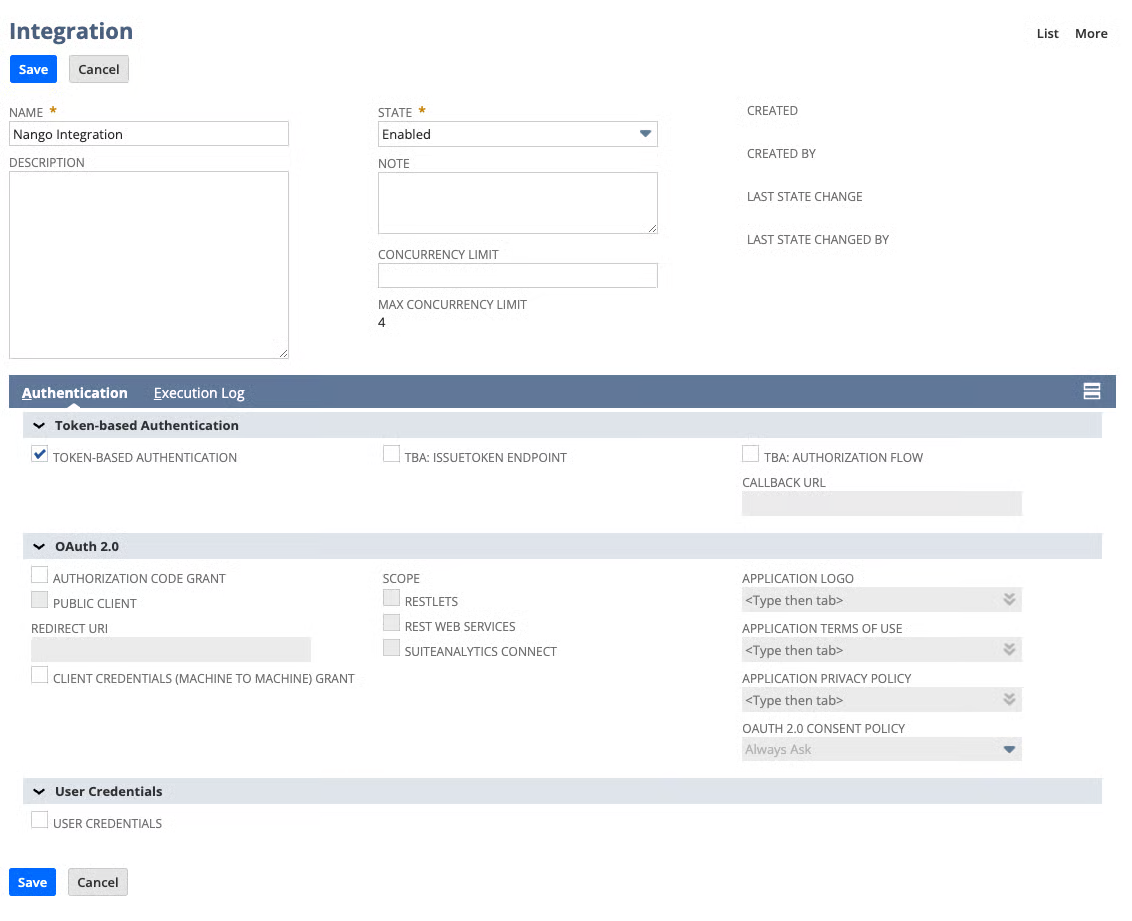
Haz clic en el botón Guardar. Las credenciales del cliente ahora se mostrarán (estos son los primeros 2 de los 5 valores que necesitamos para conectar la integración). Copia y almacena de forma segura:
-
Clave del consumidor (también llamada ID de cliente OAuth)
-
Secreto del consumidor (también llamado Secreto de cliente OAuth)
3. Generar tokens de acceso
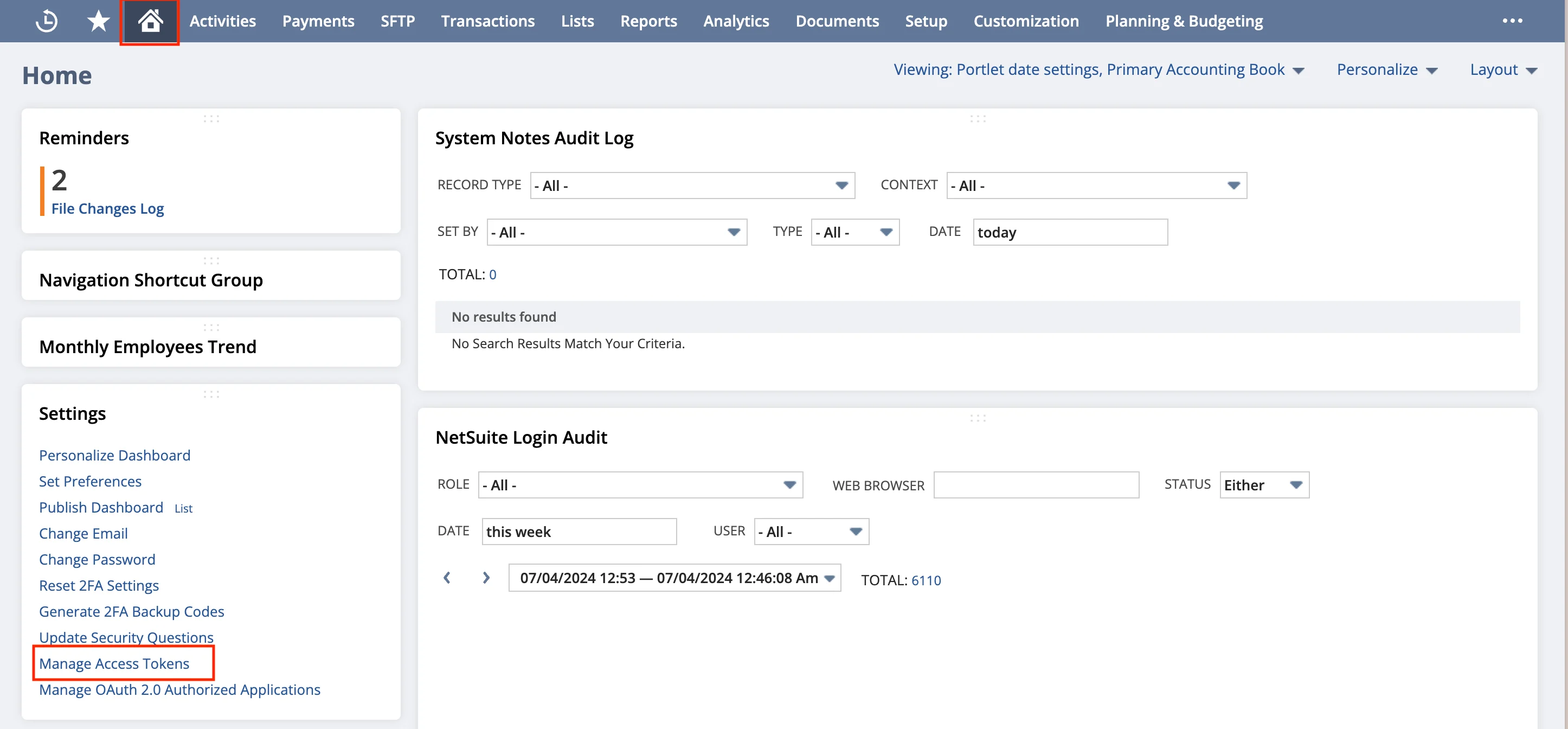
Si deseas crear un token como administrador, los siguientes son los pasos para crear el ID de token y el Secreto para el rol de administrador. Si deseas usar un token con la cantidad mínima de permisos (recomendado), salta al paso 4 a continuación. Para crear un token de administrador: Navega a los tokens de acceso: regresa a la página de inicio haciendo clic en el ícono de inicio. En la esquina inferior izquierda, haz clic en el botón Gestionar tokens de acceso.
Crear un nuevo token:
-
Selecciona el Nombre de la aplicación que creaste para esta integración.
-
Ingresa un "Nombre del token".
-
Guarda tu nuevo token de acceso.
4. Configuración de rol sin administrador
Al configurar TBA de NetSuite con un rol sin administrador, se requiere configuración adicional. Esta sección cubre los permisos necesarios y los pasos de configuración para usuarios sin privilegios de administrador. Permisos de rol requeridos Crea un nuevo rol para usar en la integración.
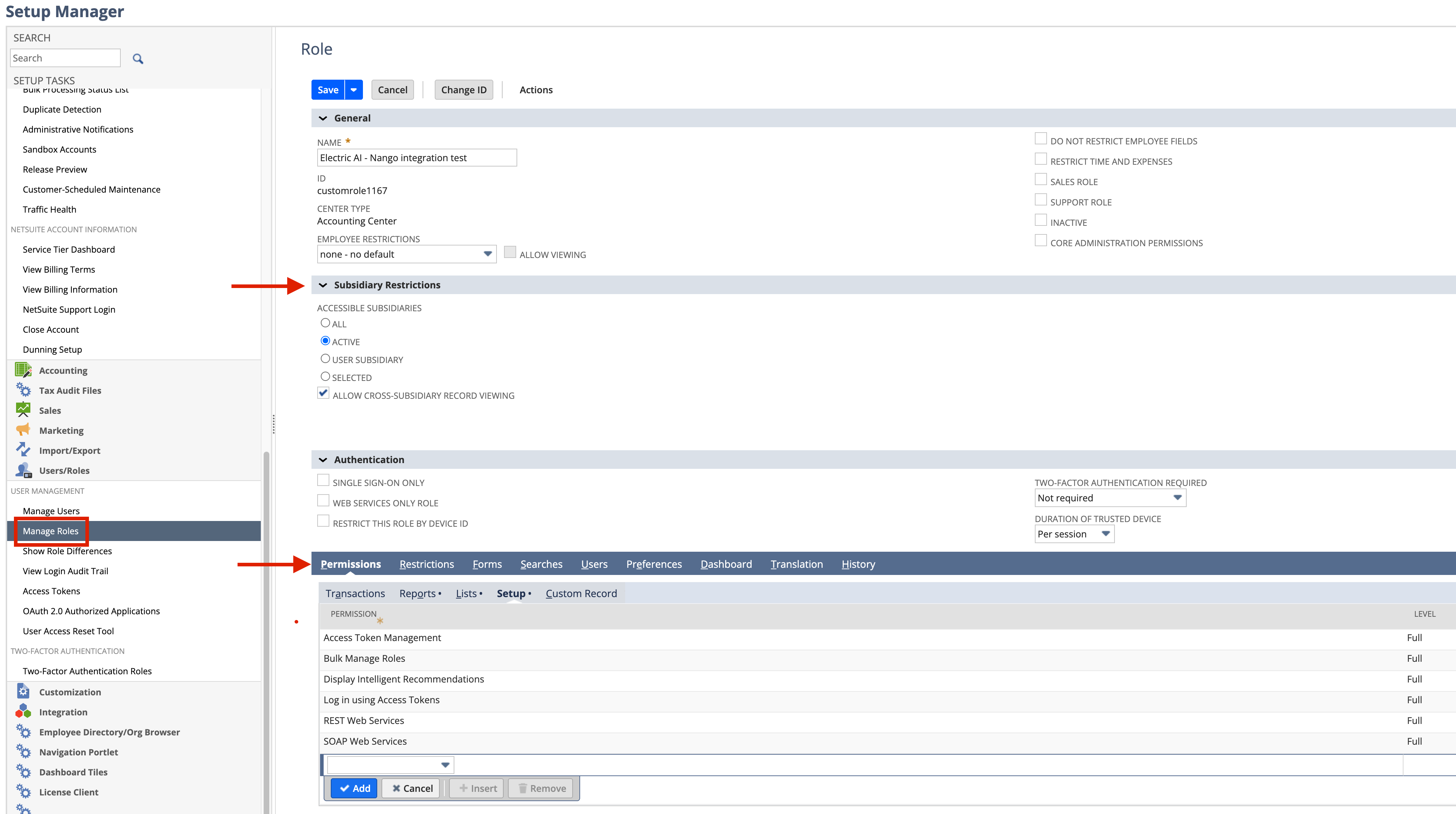
-
Elige un nombre.
-
En Restricciones de subsidiaria (es posible que no veas las opciones de Subsidiaria si tu cuenta no es de tipo OneWorld):
-
Subsidiarias accesibles: Activo
-
Permitir visualización de registros entre subsidiarias: Habilitado
-
-
En la sección Permisos en la parte inferior, agrega estos permisos en estas pestañas:
-
Informes:
-
SuiteAnalytics Workbook → Nivel: Editar
-
-
Listas:
-
Registro de empleado → Completo
-
Empleados → Completo
-
Realizar búsqueda → Ver
-
Subsidiarias → Ver
-
-
Configuración:
-
Gestión de tokens de acceso → Completo
-
Gestión masiva de roles → Completo
-
Mostrar recomendaciones inteligentes → Completo
-
Iniciar sesión con tokens de acceso → Completo
-
Gestión de aplicaciones autorizadas OAuth 2.0 → Completo
-
Servicios web REST → Completo
-
Servicios web SOAP → Completo
-
-
-
Haz clic en el botón Guardar después de configurar todos los permisos. Finalmente, crea un token para este rol siguiendo los pasos a continuación. Crear tokens de acceso con roles específicos Para crear un token de acceso para un rol sin administrador:
-
Cambia al rol deseado usando el selector de roles en la esquina superior derecha.
-
Navega a Configuración > Integración > Gestionar tokens de acceso.
-
Haz clic en "Nuevo token de acceso".
-
Selecciona tu aplicación en el menú desplegable.
-
Proporciona un nombre de token.
-
Guarda y almacena de forma segura el ID del token y el Secreto del token que se muestran.
En este punto, tienes el ID de cuenta, el ID de cliente, el Secreto de cliente, el ID de token y el Secreto de token para conectar la integración.
-
La selección del rol al momento de crear el token determina los permisos disponibles para ese token. Asegúrate de estar usando el rol correcto antes de crear el token.
-
Los cambios de permisos en un rol impactan los tokens correspondientes de inmediato (no es necesario crear un nuevo token ni reconectar la integración en este caso).
-
Conectar la integración en Electric
-
Conecta la integración usando los 5 valores obtenidos en el paso anterior.
-
Luego, en la pestaña Acceso y configuración, asegúrate de establecer los valores predeterminados de Rol de NetSuite y Subsidiaria de NetSuite (si tu cuenta de NetSuite es OneWorld); de lo contrario, la automatización de Crear cuenta no funcionará.