%20(1).png)
Configurer la connexion de l’intégration
Pour connecter votre compte NetSuite à Electric ITHub, vous avez besoin des cinq valeurs suivantes:
-
ID client OAuth, Secret client OAuth, ID du jeton, Secret du jeton, ID du compte
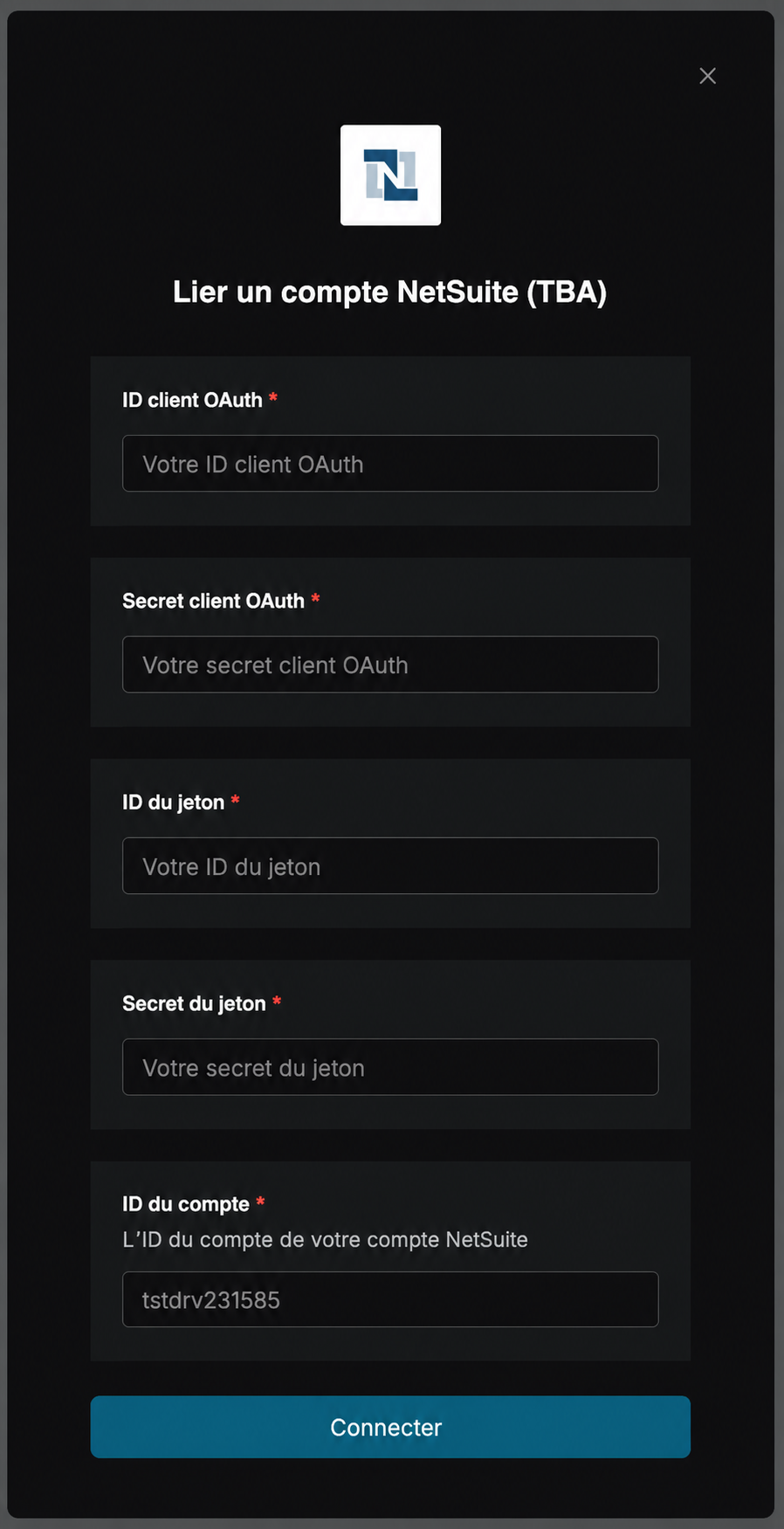
ID du compte : Vous trouverez l’ID de votre compte NetSuite au début de l’URL de NetSuite. Par exemple, si l’URL est https://1234567.app.netsuite.com/, votre ID de compte est 1234567.
Les étapes suivantes constituent une configuration unique à effectuer dans NetSuite afin de générer les informations d’identification nécessaires pour établir la connexion. Elles doivent être réalisées par un administrateur NetSuite du compte client.
1. Activer les fonctionnalités
Accédez à Configuration > Société > Activer les fonctionnalités.
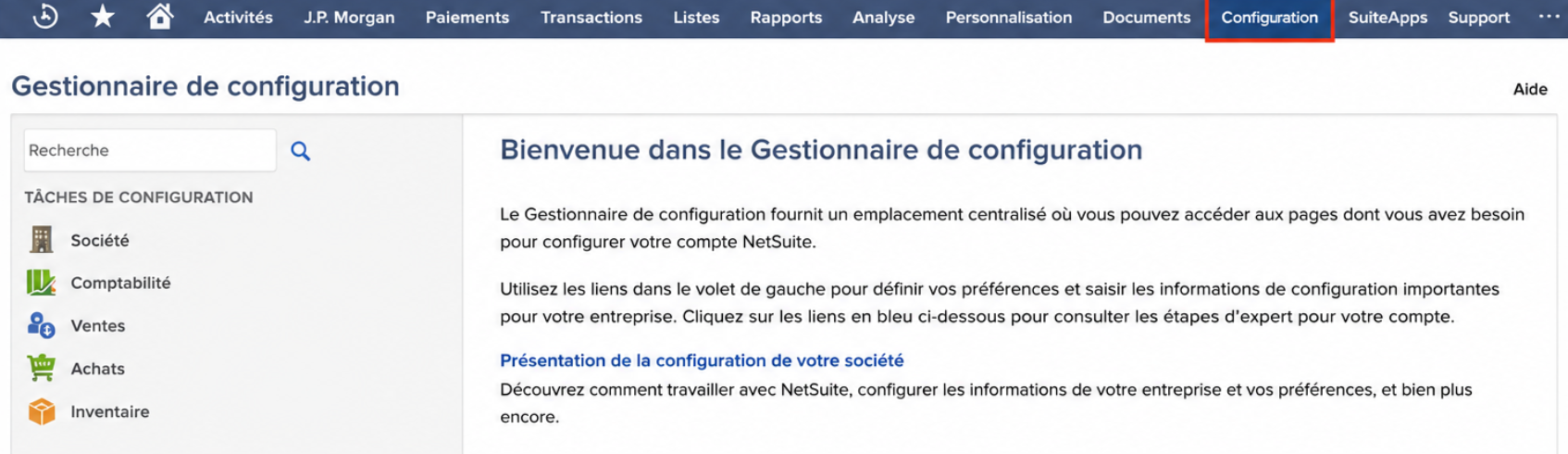
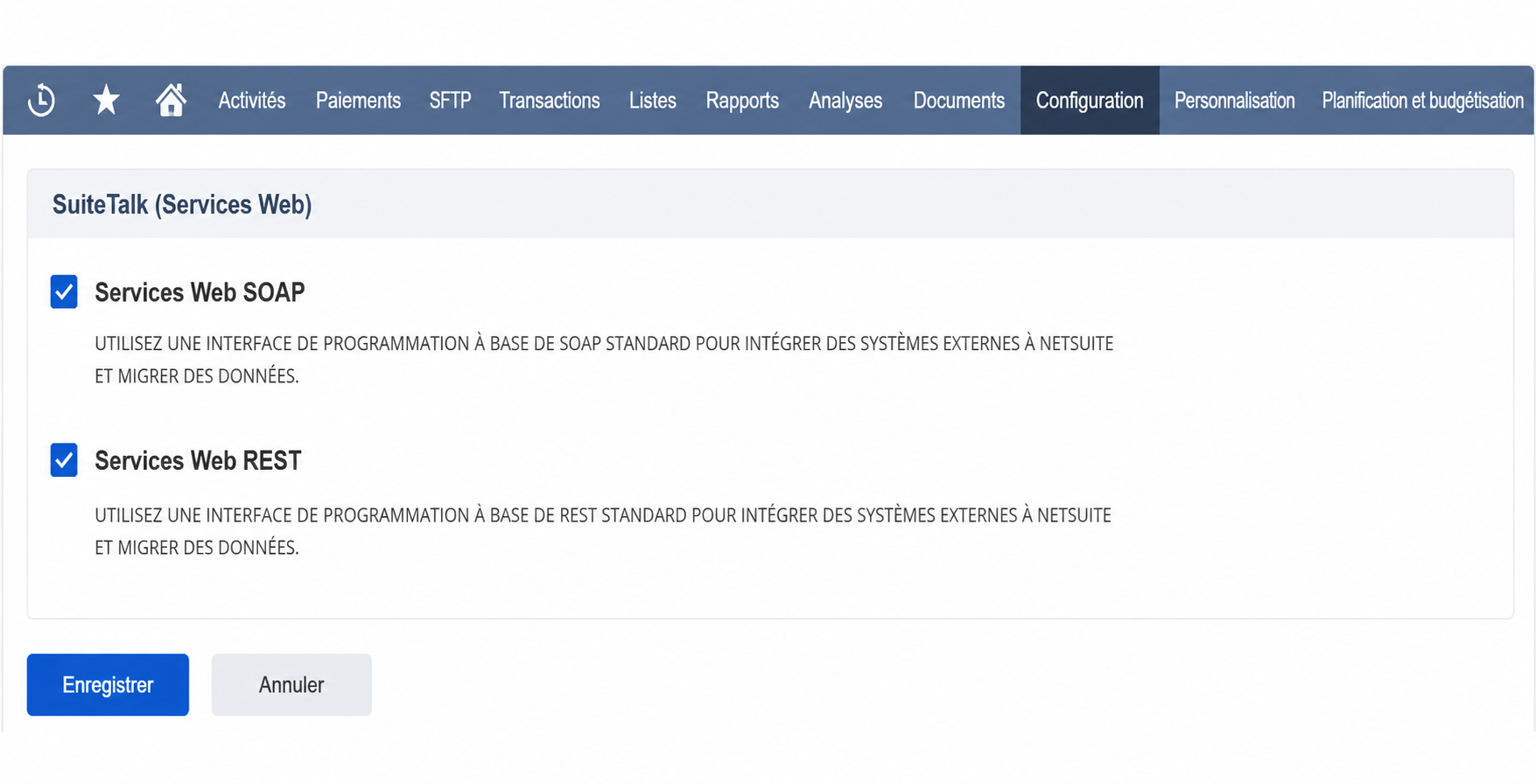
Cliquez sur SuiteCloud, puis, dans la section « SuiteTalk », cochez les deux options suivantes :
-
Services Web SOAP
-
Services Web REST
Dans la section « Gérer l’authentification », cochez l’option suivante :
-
Authentification basée sur un jeton
Dans l’onglet « Analytique », activez SuiteAnalytics Workbook (requis pour SuiteQL).
Cliquez sur le bouton Enregistrer.
2. Créer un enregistrement d’intégration (clé client et secret client)
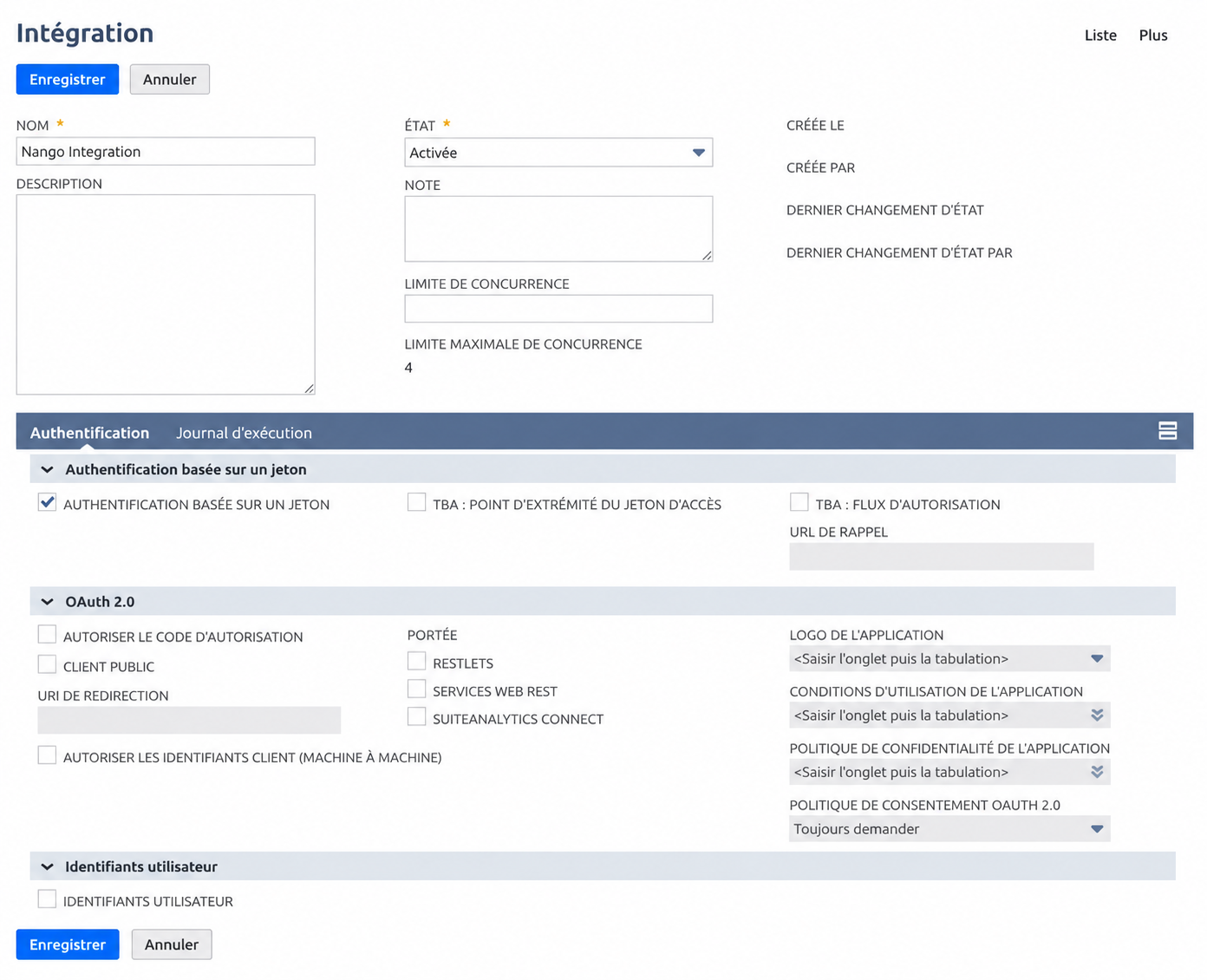
Accédez à Configuration > Intégration > Gérer les intégrations > Nouveau.
Activez :
-
Authentification basée sur un jeton
Désactivez les deux options suivantes :
-
TBA : Flux d’autorisation
-
Code d’autorisation (Authorization Code Grant)
-
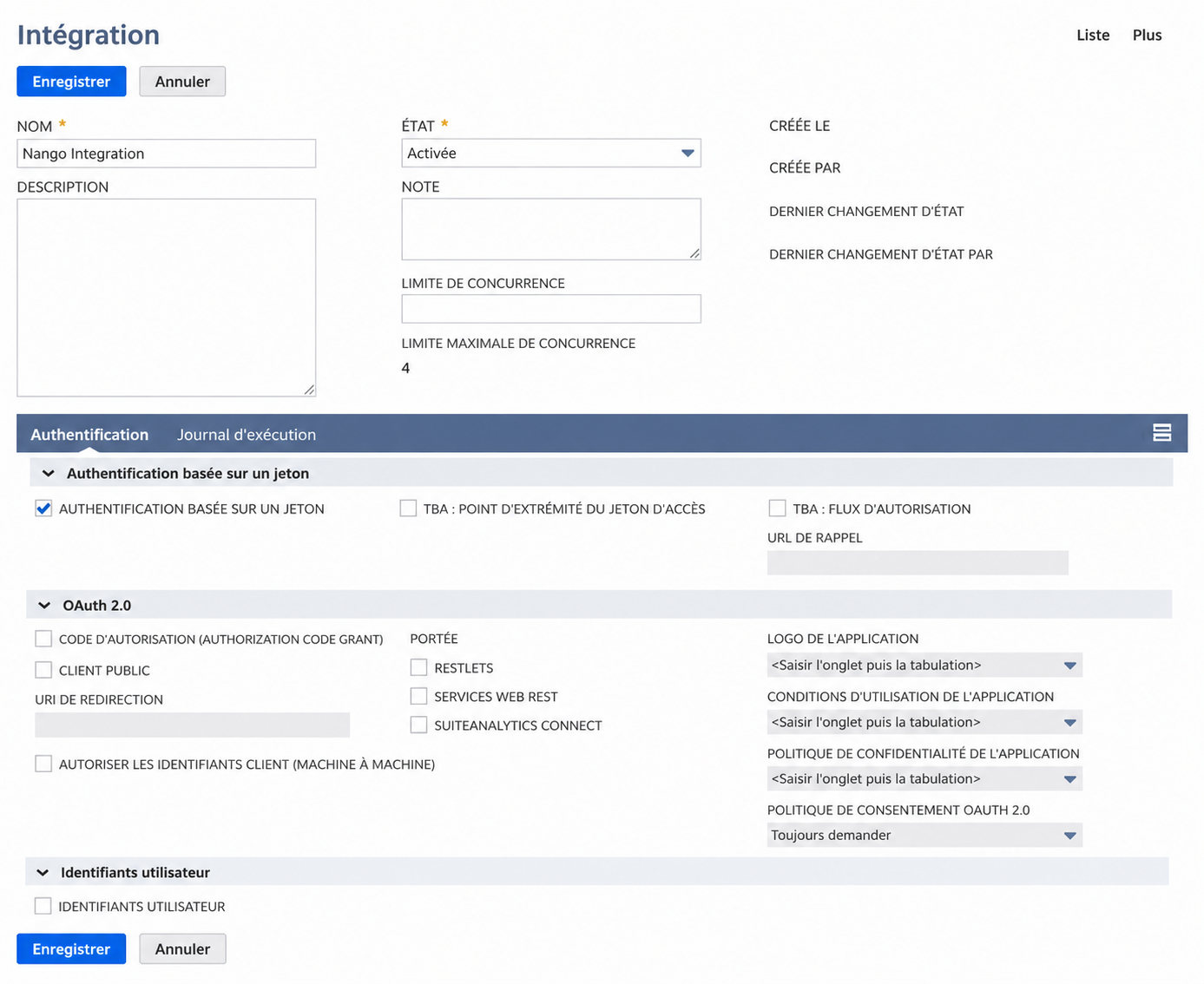
Cliquez sur le bouton Enregistrer.
Les informations d’identification du client seront maintenant affichées (il s’agit des 2 premières des 5 valeurs nécessaires pour connecter l’intégration).
Copiez-les et conservez-les dans un endroit sécurisé :
-
Clé client (également appelée ID client OAuth)
-
Secret client (également appelé Secret client OAuth)
-
3. Générer des jetons d’accès
Si vous souhaitez créer un jeton à l’aide d’un compte administrateur, suivez les étapes ci-dessous pour générer un ID de jeton et un secret de jeton associés au rôle d’administrateur.
Si vous préférez utiliser un jeton avec le minimum de permissions (recommandé), passez directement à l’étape 4 ci-dessous.
Pour créer un jeton administrateur
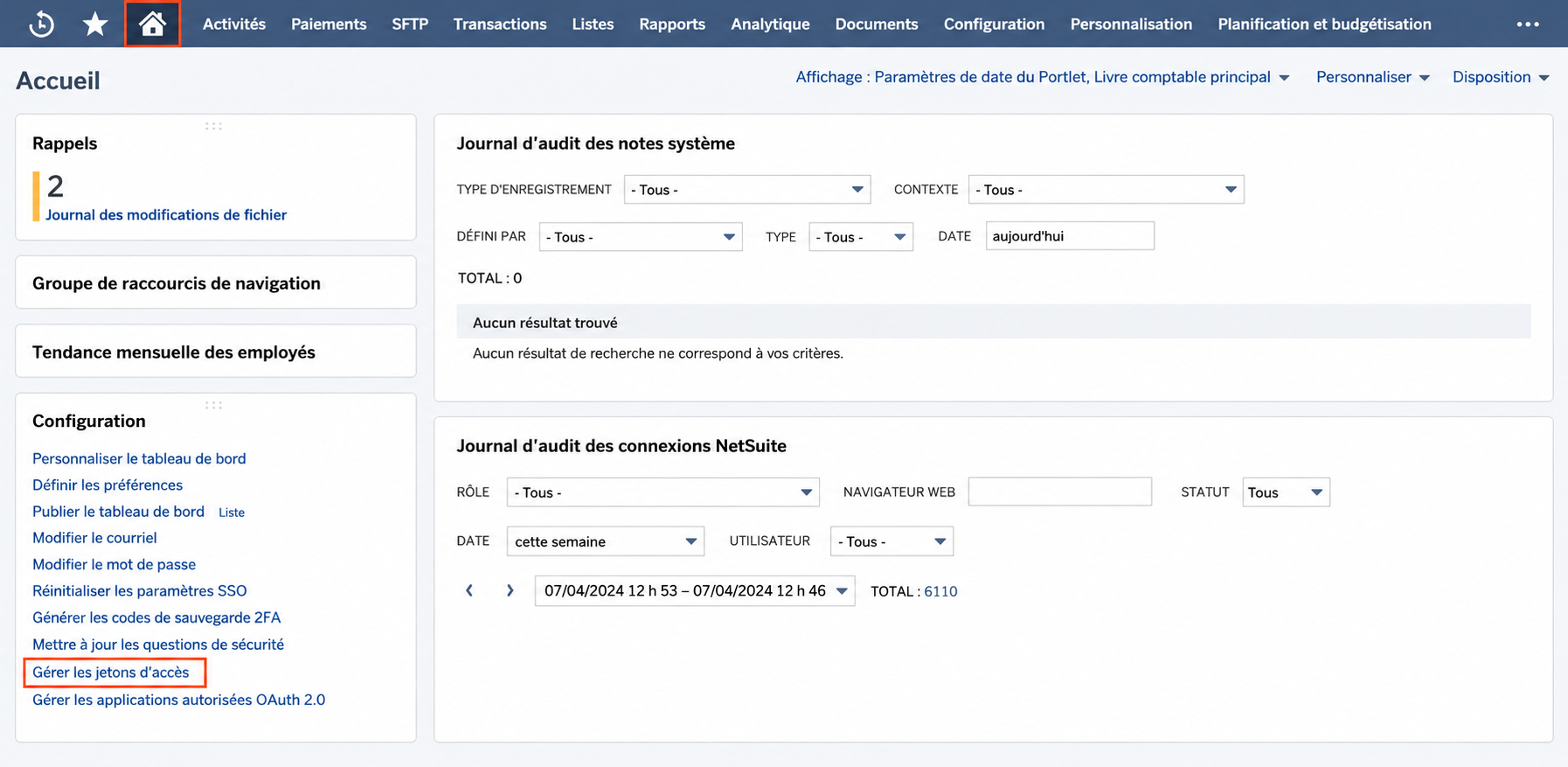
Accédez à la page des jetons d’accès :
-
Retournez à la page d’accueil en cliquant sur l’icône Accueil.
-
Dans le coin inférieur gauche, cliquez sur le bouton Gérer les jetons d’accès.
Créer un nouveau jeton
-
Sélectionnez le nom de l’application que vous avez créé pour cette intégration.
-
Saisissez un nom de jeton.
-
Cliquez sur Enregistrer pour créer votre nouveau jeton d’accès.
4. Configuration d’un rôle non administrateur
Lorsque vous configurez l’authentification basée sur les jetons (TBA) de NetSuite avec un rôle non administrateur, une configuration supplémentaire est requise. Cette section décrit les permissions nécessaires ainsi que les étapes de configuration pour les utilisateurs qui ne sont pas administrateurs.
Permissions requises pour le rôle
Créez un nouveau rôle qui sera utilisé pour cette intégration.
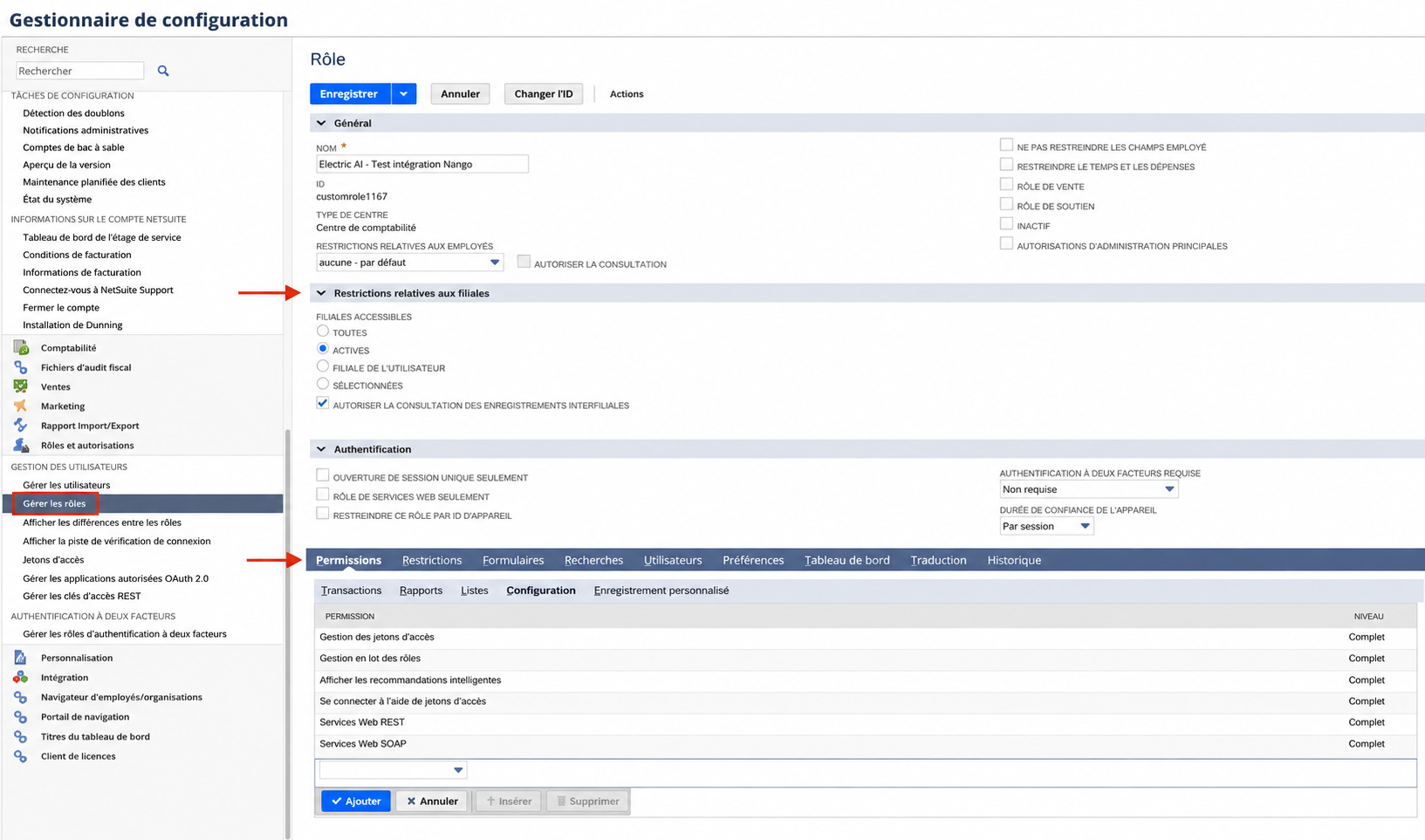
Choisissez un nom.
Sous Restrictions relatives aux filiales (il est possible que les options liées aux filiales ne s’affichent pas si votre compte n’est pas de type OneWorld) :
-
Filiales accessibles : Actives
-
Autoriser la consultation des enregistrements interfiliales : Activé
Dans la section Permissions au bas de la page, ajoutez les permissions suivantes dans les onglets indiqués :
Rapports
-
SuiteAnalytics Workbook → Niveau : Modifier
Listes
-
Dossier de l’employé → Complet
-
Employés → Complet
-
Effectuer une recherche → Afficher
-
Filiales → Afficher
Configuration
-
Gestion des jetons d’accès → Complet
-
Gestion en lot des rôles → Complet
-
Afficher les recommandations intelligentes → Complet
-
Se connecter à l’aide de jetons d’accès → Complet
-
Gestion des applications autorisées OAuth 2.0 → Complet
-
Services Web REST → Complet
-
Services Web SOAP → Complet
Une fois toutes les permissions configurées, cliquez sur le bouton Enregistrer.
Enfin, créez un jeton pour ce rôle en suivant les étapes ci-dessous.
Création de jetons d’accès avec un rôle spécifique
Pour créer un jeton d’accès pour un rôle non administrateur :
-
Passez au rôle souhaité à l’aide du sélecteur de rôle situé dans le coin supérieur droit.
-
Accédez à Configuration > Intégration > Gérer les jetons d’accès.
-
Cliquez sur Nouveau jeton d’accès.
-
Sélectionnez votre application dans la liste déroulante.
-
Saisissez un nom de jeton.
-
Cliquez sur Enregistrer, puis copiez et conservez dans un endroit sécurisé l’ID du jeton et le secret du jeton affichés.
À ce stade, vous devriez disposer des cinq valeurs nécessaires pour connecter l’intégration :
-
ID du compte
-
ID client OAuth
-
Secret client OAuth
-
ID du jeton
-
Secret du jeton
Remarque : Le rôle sélectionné au moment de la création du jeton détermine les permissions qui seront accordées à ce jeton. Assurez-vous d’avoir sélectionné le bon rôle avant de créer le jeton.
Remarque : Toute modification apportée aux permissions d’un rôle est appliquée immédiatement aux jetons d’accès associés. Il n’est pas nécessaire de créer un nouveau jeton ni de reconnecter l’intégration lorsque seules les permissions du rôle sont modifiées.
Connecter l’intégration dans Electric
Connectez l’intégration à l’aide des cinq valeurs obtenues à l’étape précédente.
Ensuite, dans l’onglet Accès et paramètres, assurez-vous de définir les valeurs par défaut suivantes:
-
Rôle NetSuite
-
Filiale NetSuite (si votre compte NetSuite est de type OneWorld)
Ces paramètres sont requis pour que l’automatisation Créer un compte fonctionne correctement.